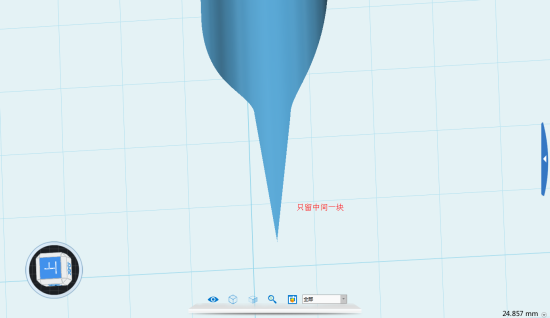
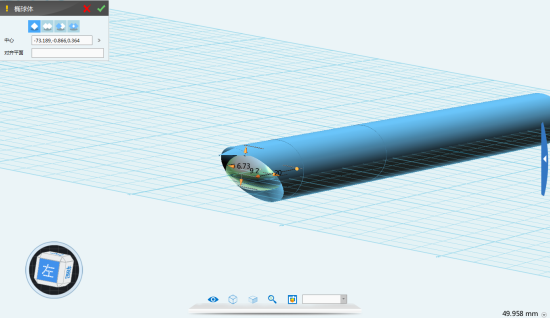
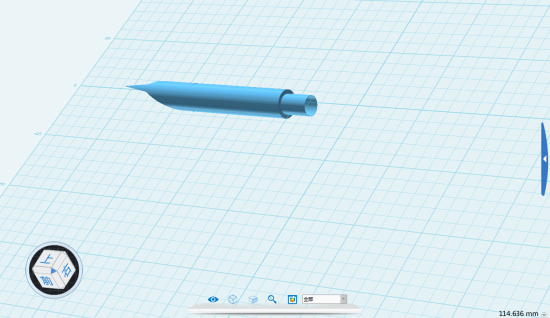
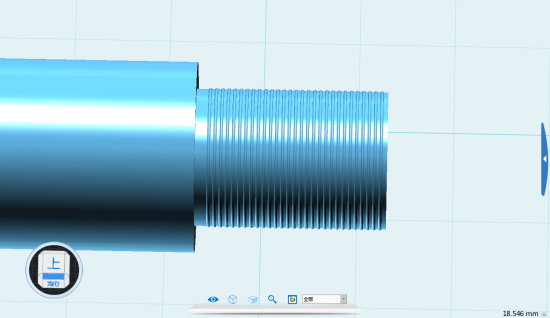
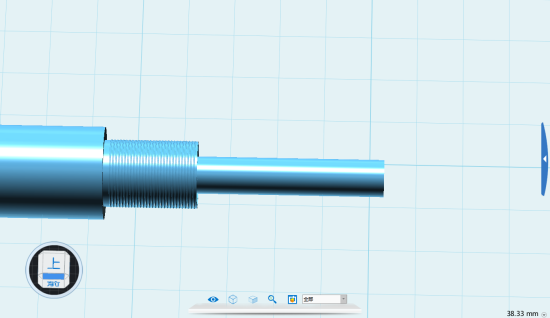
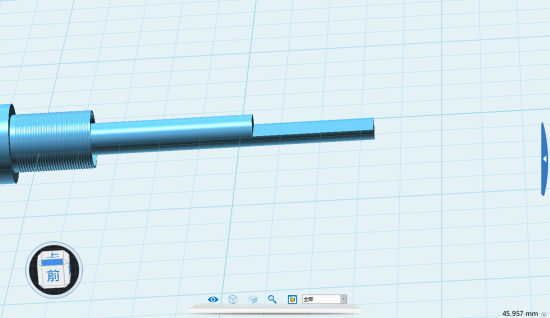
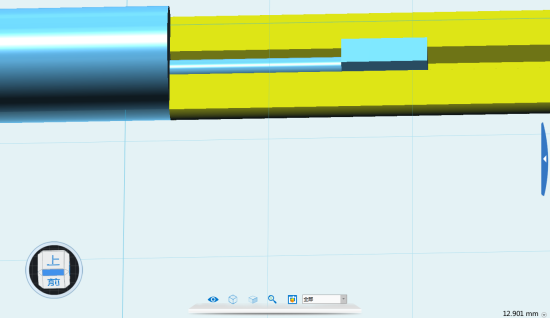
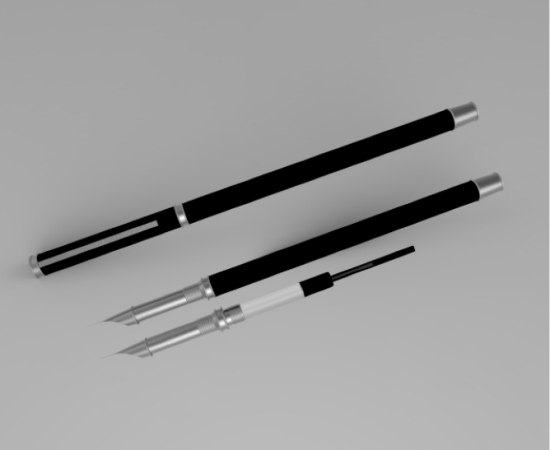
有人覺得把一件東西做精細(xì)很難,其實(shí)很簡(jiǎn)單。下面我以鋼筆為例,運(yùn)用3D One2.4教育版教你如何做得更加逼真。
第 I 部分(筆頭)
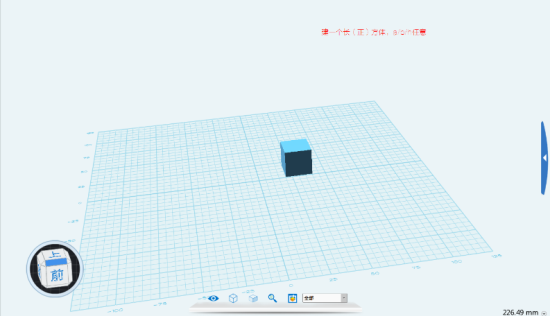
1.運(yùn)用基本實(shí)體,建一個(gè)(長(zhǎng))正方體,a/b/h任意(作為輔助面)。

圖1-1
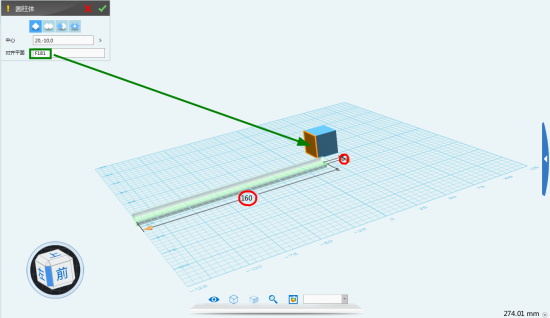
2.運(yùn)用基本實(shí)體,建一個(gè)圓柱,r=5,h=160,對(duì)齊平面為左面(記得刪除正方體)。

圖1-2
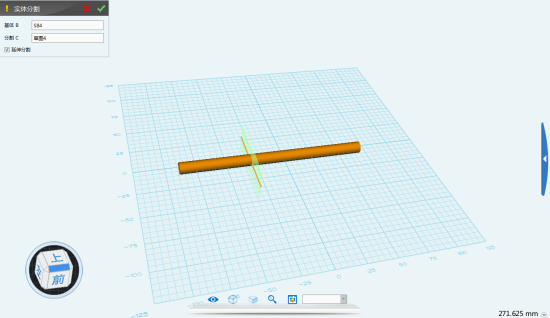
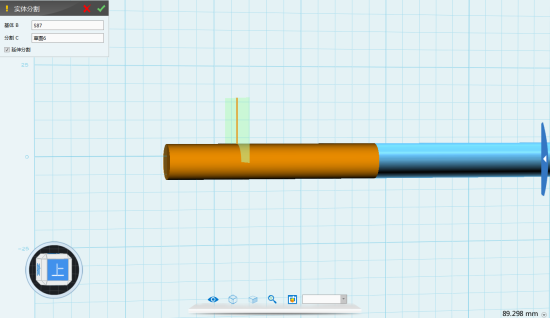
3.選擇草圖繪制—直線,在距左面60的地方作直線,然后運(yùn)用實(shí)體分割命令,分割圓柱體。

圖1-3
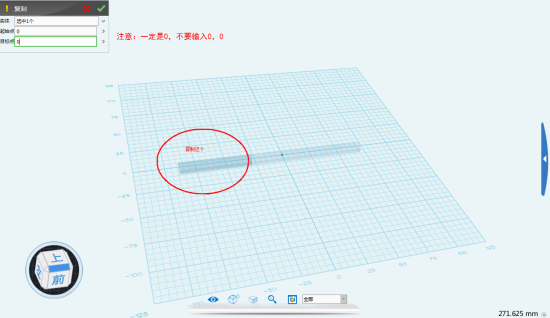
4.復(fù)制較短一節(jié),鍵盤點(diǎn)擊Ctrl+C,選擇較短一節(jié),起始點(diǎn)為0,目標(biāo)點(diǎn)為0,點(diǎn)擊確定。

圖1-4
5.用下面工具欄,隱藏1個(gè)較短的一節(jié),然后把另一個(gè)分成20和40兩段。

圖1-5
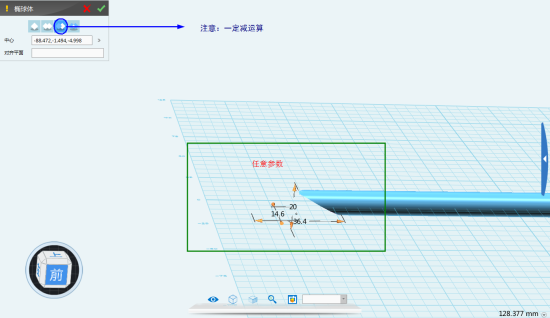
6.用基本實(shí)體建一個(gè)球體,適當(dāng)大小,減運(yùn)算。

圖1-6
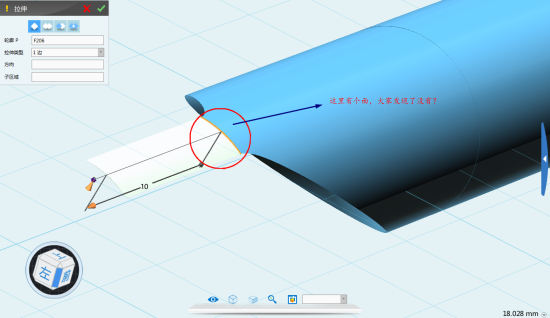
7.運(yùn)用特征造型的拉伸命令,長(zhǎng)度為10。

圖1-7
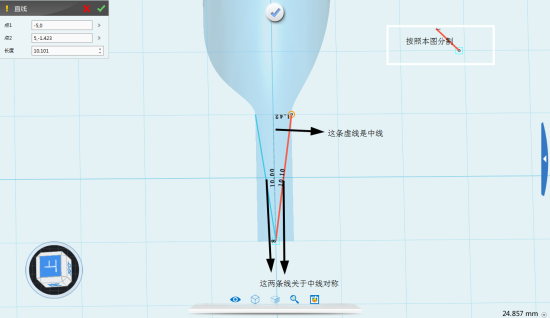
8.運(yùn)用特殊功能的實(shí)體分割,如下圖分割。

圖1-8
分割效果如下。

圖1-9
9.用基本實(shí)體,在頭上建一個(gè)小球(建議r=0.1)。

圖1-10
10.運(yùn)用基本實(shí)體,在下面建一個(gè)橢球(參數(shù)適當(dāng)即可)。

圖1-11
11.將筆頭組合好,用下面工具欄,隱藏最長(zhǎng)部分,第I部分完成。
第 II 部分(抽水器)
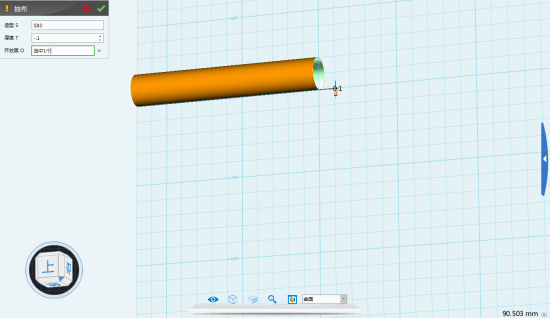
12.用基本實(shí)體,建一個(gè)圓柱,r=4,h=10,并用特殊功能里的抽殼,開放面為底面,厚度為0.1 。

圖2-1
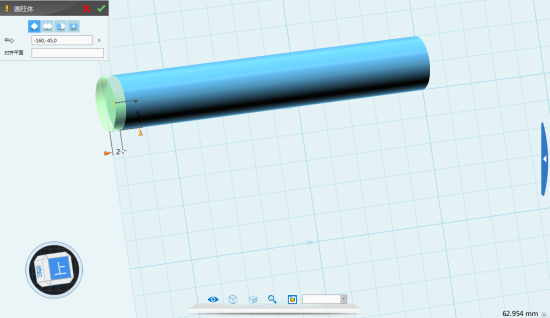
13.用基本實(shí)體建一個(gè)圓環(huán),再用基本編輯里的陣列,個(gè)數(shù)適當(dāng)為宜(如圖)。

圖2-2
14.用基本實(shí)體建圓柱,r=2,h=10 。

圖2-3
15. 用基本實(shí)體建圓柱,r=2,h=15,并用特殊功能里的分割,沿半徑分割,刪去上面半個(gè)(效果如下)。

圖2-4
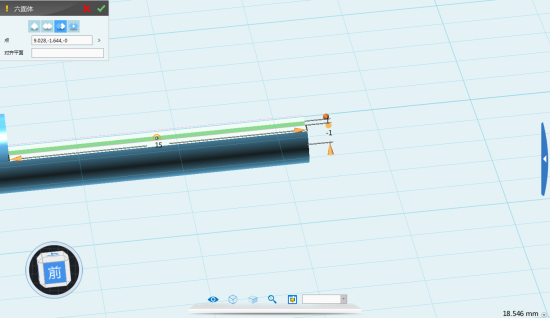
16.基本實(shí)體建長(zhǎng)方體,a=1,b=-1,h=15,選減運(yùn)算。

圖2-5
17.基本實(shí)體建長(zhǎng)方體,a/b=1,h=3,再建圓柱,r=0.4,h適度,連接長(zhǎng)方體第II部分完成。

圖2-6
第 III 部分(外殼)
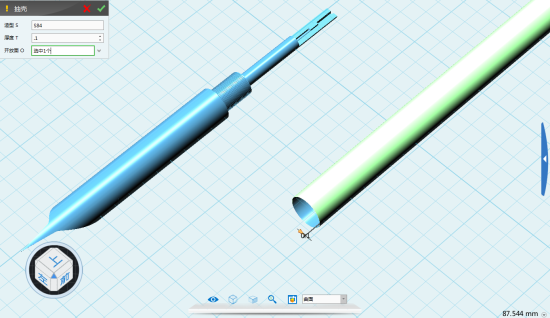
18.用下面工具欄顯示長(zhǎng)圓柱,再用特殊功能里的抽殼,厚度為0.1 。

圖3-1
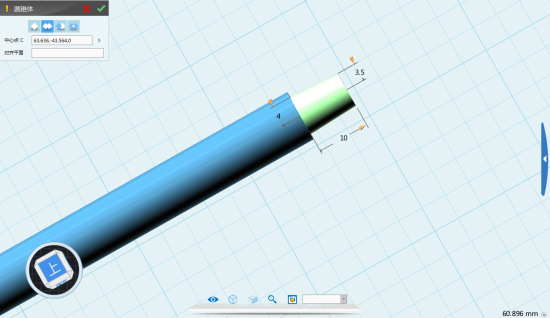
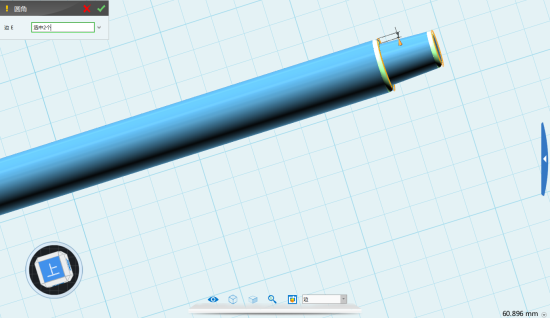
19.用基本實(shí)體建圓臺(tái)(參數(shù)如圖),選加運(yùn)算,再用特征造型里的圓角,r=2,圓角的邊如圖。

圖3-2

圖3-3
20.將外殼拖動(dòng)到主體上去,并用下面工具欄顯示復(fù)制的圓柱。

圖3-4
21.用特殊功能里的抽殼,厚度為-0.1 。

圖3-5
22.用基本實(shí)體建圓柱,r=5,h=2 。

圖3-6
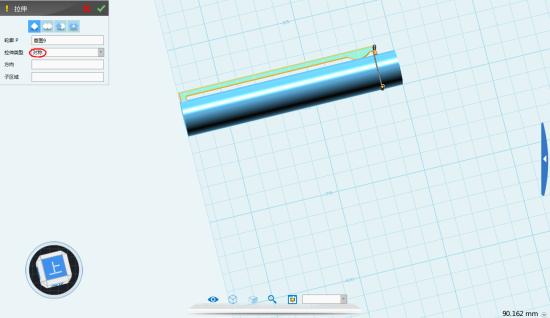
23.用草圖編輯,繪制如下圖的圖形,然后對(duì)稱拉伸,參數(shù)為2,再用組合編輯,并拖動(dòng)到主體上去。

圖3-8
第 IV 部分(展示)
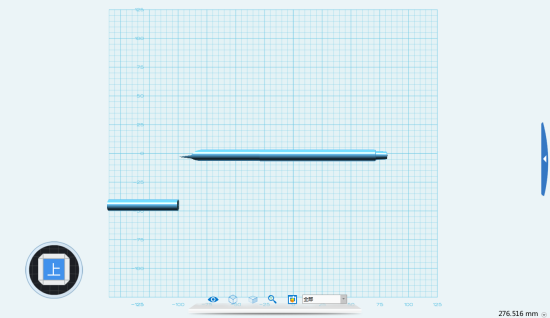
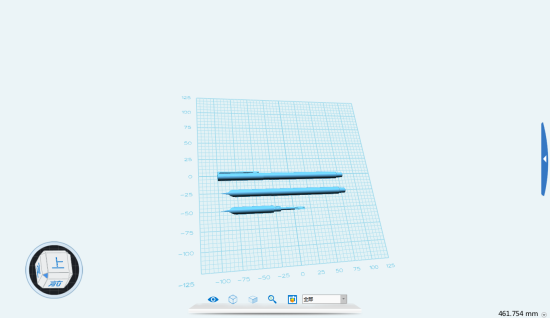
24.運(yùn)用基本編輯里的陣列,把鋼筆陣列3個(gè),適當(dāng)間隔。

圖4-1
25.把第二個(gè)刪除筆帽,第三個(gè)刪除外殼和筆帽,更全面地展示細(xì)節(jié)。

圖4-2
第V部分(渲染)
26.以上就是簡(jiǎn)單建模部分,渲染就是精細(xì)雕琢了,小伙伴們?nèi)绻刖?,可在建模時(shí)候加一點(diǎn)裝飾。還有,渲染推薦keyshot,不會(huì)用的小伙伴可以在3DOne中選擇金屬材質(zhì)渲染。不說了,上效果圖。

圖5-1
后記:本教程均用作品《鋼筆2》為例,下面送上我的三個(gè)鋼筆的鏈接。
《鋼筆》http://m.sdwhjm.com/model/268634.html
本文內(nèi)容僅代表作者本人觀點(diǎn),與i3DOne社區(qū)無關(guān)。